Radardisplay

Veröffentlicht in: Elektronik | 0

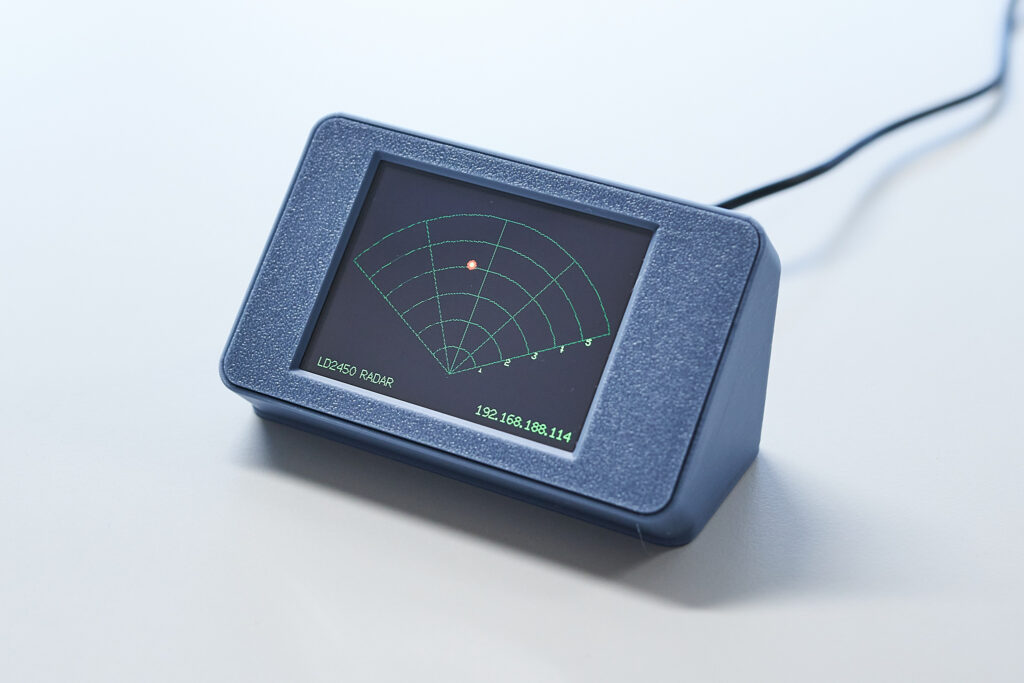
Passend zum Beitrag über das LD2450 FMCW-Radarmodul folgt hier das dazugehörige Display. Es empfängt die Daten als JSON-String per UDP direkt vom Radarsensor und stellt die Positionen der erfassten Objekte in einem Radargitter dar. Da hier ein kompaktes Display mit integriertem ESP32-Controller zum Einsatz kommt, beschränkt sich der Aufwand für den Nachbau auf das Aufspielen des Programmcodes sowie – falls gewünscht – den Einbau in ein Gehäuse.

Als Hardware kommt das bekannte CYD (Cheap Yellow Display, ESP32-2432S028) zum Einsatz. Leider gibt es davon verschiedene Varianten. Für dieses Projekt habe ich eine neuere Version mit dem ST7789-Displaytreiber verwendet. Andere Versionen des CYD können sich in der Hardware unterscheiden und sind daher möglicherweise nicht kompatibel.
Für die Programmierung wird die Merged-Firmware-Datei incl. Bootloader, Partition Table usw. benötigt. Um die .bin Dateien zu erhalten bitte die ZIP-Datei entpacken und dann mit Spacehuhn ESPWebTool den ESP programmieren.


Das Flashen eines ESP32 über den Web-Flasher ist ein einfacher, vierstufiger Prozess. Das Tool nutzt die Web Serial API des Browsers, weshalb man dafür einen kompatiblen Browser wie Google Chrome oder Microsoft Edge nutzen muss. Eine zusätzliche Softwareinstallation ist nicht erforderlich.

1. Vorbereitung

  • Halte die Firmware des Projekts (.bin Datei) auf deinem Computer bereit.
  • Verwende ein USB-Datenkabel (kein reines Ladekabel), um den ESP32 später anzuschließen.

2. Browser öffnen und verbinden

  • Rufe das Spacehuhn ESPWebTool in Google Chrome oder Edge auf.
  • Drücke die BOOT Taste (siehe Fritzing Grafik) auf dem ESP und schließe ihn per USB an den PC an.
  • BOOT Taste wieder loslassen.
  • Klicke auf der Webseite auf den Button CONNECT.
  • Wähle den entsprechenden COM-Port (Serielle Schnittstelle) aus der Liste aus und klicke auf Verbinden.

3. Firmware-Datei hochladen

  • Sobald die Verbindung steht, kannst du mit SELECT die vorbereitete Firmware (.bin Datei) in der oberen Zeile auswählen. Die anderen Zeilen werden nicht benötigt.
  • Gib die Startadresse an, an die die Firmware geschrieben werden soll. Die Adresse für die zusammenhängende (merged) Komplett-Firmware ist 0x0000.

4. Flash-Vorgang starten

  • Klicke abschließend auf den Button PROGRAM.
  • Der Flash-Vorgang startet und du kannst den Fortschritt direkt im Terminal-Fenster der Webseite mitverfolgen.
  • Wenn der Vorgang abgeschlossen ist, das Display durch trennen der Stromversorgung neu starten.

Inbetriebnahme

Nach dem ersten Start erstellt das Display einen eigenen WLAN-Hotspot. Verbinde dich mit diesem, um deine WLAN-Zugangsdaten einzugeben. Sobald die Verbindung steht, wird die vom Router zugewiesene IP-Adresse direkt auf dem Display angezeigt. Der Port ist fest auf „5005“ eingestellt. Im Radarsensor müssen anschließend nur noch diese IP-Adresse sowie der Port eingetragen und die UDP-Übertragung aktiviert werden.
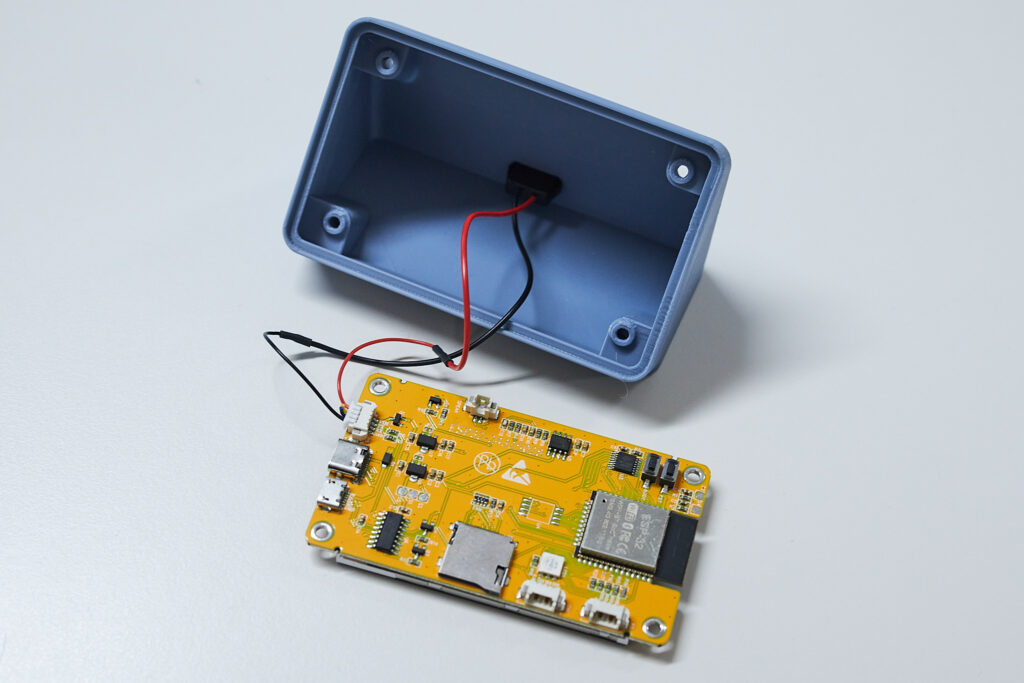
Gehäuse

Das passende Gehäuse habe ich auf MakerWorld gefunden. Es besitzt auf der Rückseite eine Öffnung für eine USB-C-Buchse zur Stromversorgung. Am Display selbst lässt sich der Anschluss der UART-Schnittstelle für die Einspeisung der 5V nutzen. Dafür muss man sich lediglich ein passendes Kabel mit einem 4-poligen JST-Stecker im 1,25-mm-Rastermaß anfertigen.