Ein Display für eingehende MeshCom Nachrichten das sich an beliebiger Stelle im Shack oder der Wohnung aufstellen lässt. Die Datenübertragung vom MeshCom-Node zum Display erfolgt drahtlos per UDP. Da der Node per UDP alle Nachrichten sendet, arbeitet das Display völlig unabhängig von den Einstellungen in der App oder der Node-Website. Voraussetzung ist nur, dass sich der MeshCom Node und das Display im selben Netz befinden und im Node externes UDP aktiviert ist.
MeshCom ist ein dezentrales Text- und Datenfunk-Netzwerk für Funkamateure, das komplett unabhängig vom Internet (Off-Grid) funktioniert. Es nutzt stromsparende LoRa-Module im 70cm-Band, bei denen die einzelnen Funkstationen (Nodes) Nachrichten automatisch weiterleiten. Im Gegensatz zum freien Meshtastic ist MeshCom speziell auf lizenzierte Funkamateure zugeschnitten und überträgt neben Textnachrichten auch Statusmeldungen, GPS-Positionen und Wetterdaten. Die Offizielle MeshCom Homepage: https://icssw.org/meshcom/
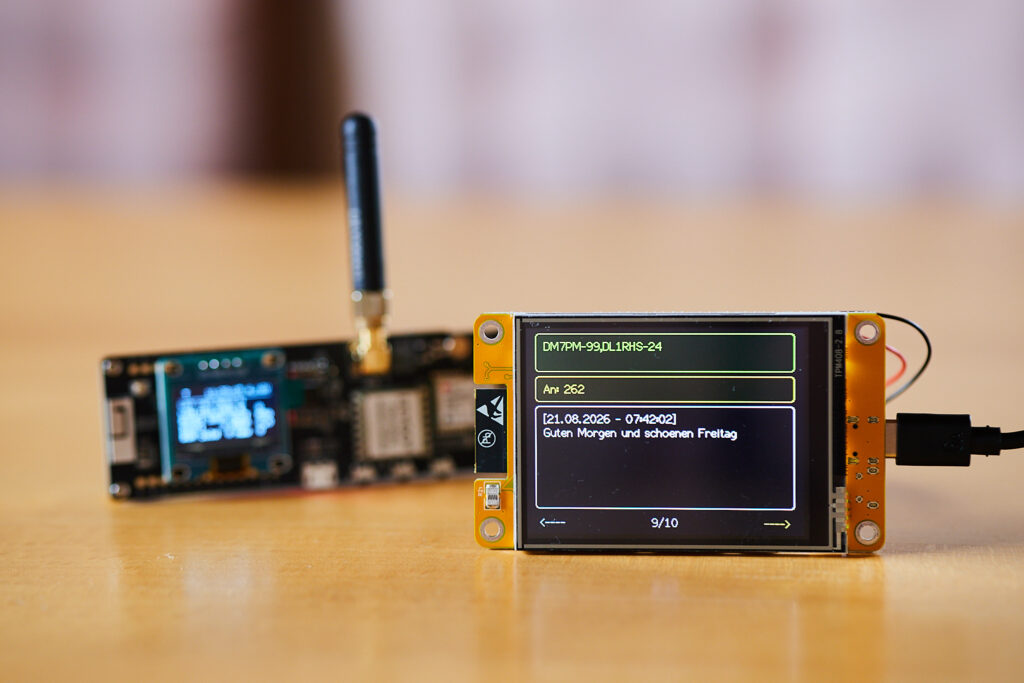
Funktionsumfang und Bedienung:
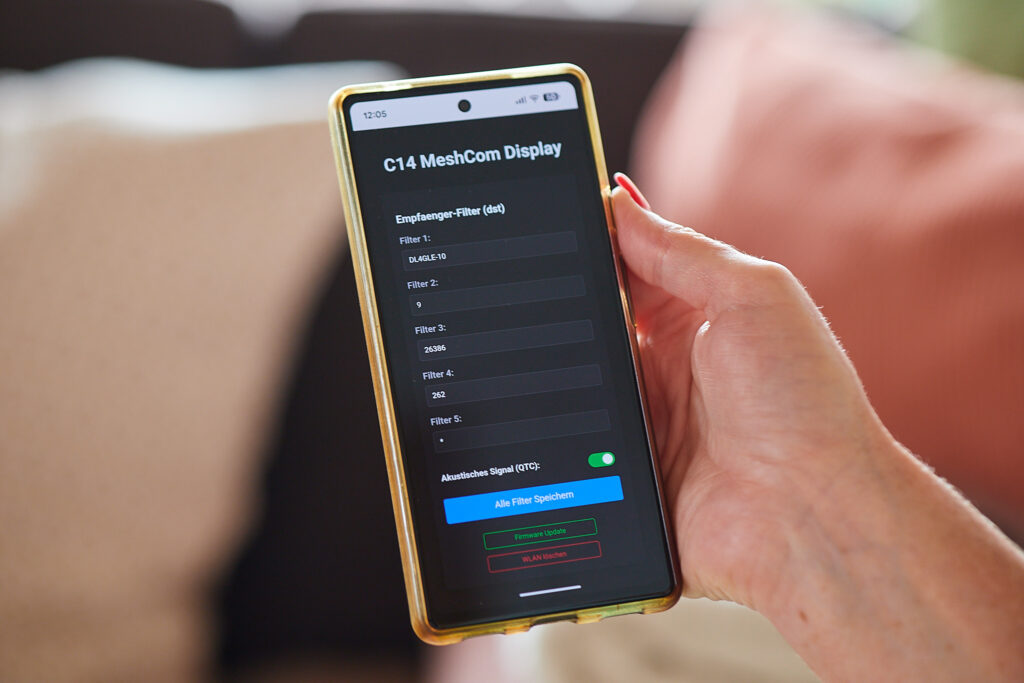
- Flexibler Nachrichtenfilter: Am Displays lassen sich 5 Filter für das eigene Rufzeichen, bestimmte Gruppen oder allgemeine Nachrichten (*) einstellen. Ohne Filter werden alle Nachrichten angezeigt.
- Verlauf via Touchscreen: Das Display speichert die letzten 10 Nachrichten. Ältere Mitteilungen lassen sich durch Wischen über den Touchscreen wieder aufrufen.
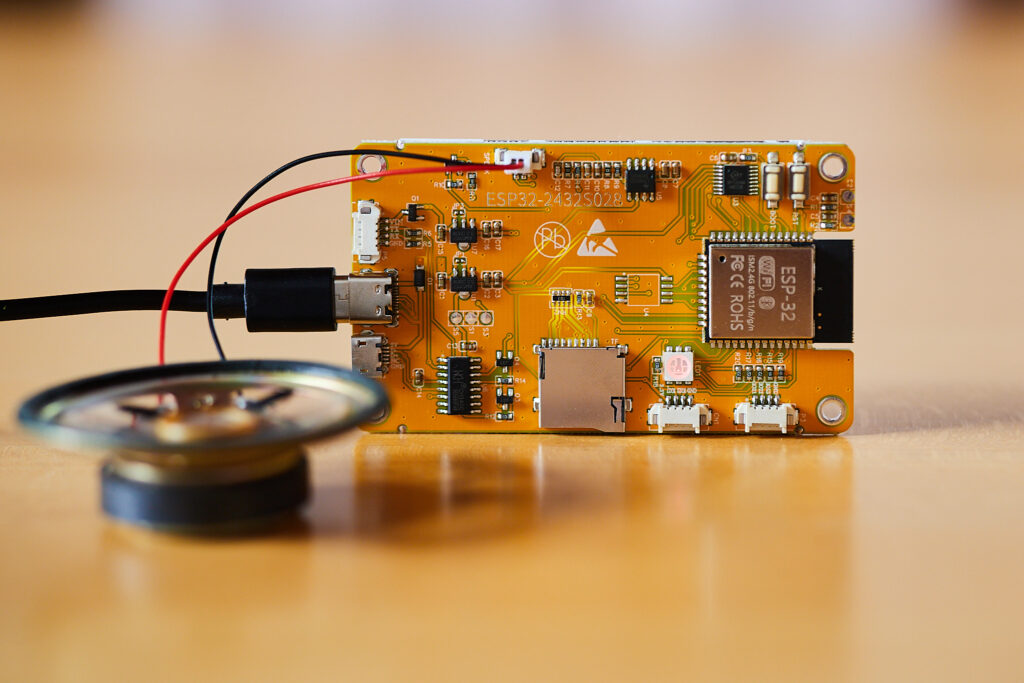
- Signalisierung: Der Empfang neuer Nachrichten wird durch ein akustisches Signal gemeldet (externer Lautsprecher erforderlich).
- Einfache Einrichtung: Die Filter- und WLAN-Einstellungen sowie Updates erfolgen komfortabel über ein integriertes Webinterface. Findet das Display kein bekanntes WLAN, erstellt es automatisch einen eigenen Access Point (Hotspot) zur Konfiguration.
- Autarker Betrieb: Für den Zeitstempel der Nachrichten ist kein Internetzugang (NTP) erforderlich. Die Zeitsynchronisation erfolgt automatisch über die CET-Nachrichten des MeshCom-Servers.
- Zusatz-Schnittstelle: Parallel zur Anzeige werden alle empfangenen Nachrichten auch über die serielle Schnittstelle des Displays ausgegeben.
Hardware:
Als Hardware kommt das bekannte CYD (Cheap Yellow Display, ESP32-2432S028) zum Einsatz. Leider gibt es davon verschiedene Versionen. Für dieses Projekt habe ich eine neuere Version mit ST7789 Displaytreiber verwendet. Andere Versionen des CYD können sich in der Hardware unterscheiden und sind möglicherweise nicht geeignet.
Firmware:
Für die erste Programmierung mit dem Spacehuhn ESPWebTool wird die Merged-Firmware-Datei incl. Bootloader, Partition Table usw. benötigt. Für weitere Updates über die integrierte Update-Funktion benötigt man dann nur noch die kleinere Firmware. Um die .bin Dateien zu erhalten bitte die ZIP-Datei entpacken.
Programmierung der Firmware mit Spacehuhn ESPWebTool:
Das Flashen eines ESP32 über den Spacehuhn ESPWebTool Web-Flasher ist ein einfacher, vierstufiger Prozess. Das Tool nutzt die Web Serial API des Browsers, weshalb man dafür einen kompatiblen Browser wie Google Chrome oder Microsoft Edge nutzen muss. Eine zusätzliche Softwareinstallation ist nicht erforderlich.
1. Vorbereitung
- Halte die Firmware des Projekts (.bin Datei) auf deinem Computer bereit.
- Verwende ein USB-Datenkabel (kein reines Ladekabel), um den ESP32 später anzuschließen.
2. Browser öffnen und verbinden
- Rufe das Spacehuhn ESPWebTool in Google Chrome oder Edge auf.
- Drücke die BOOT Taste auf dem Display und schließe es per USB an den PC an.
- BOOT Taste wieder loslassen.
- Klicke auf der Webseite auf den Button CONNECT.
- Wähle den entsprechenden COM-Port (Serielle Schnittstelle) aus der Liste aus und klicke auf Verbinden.
3. Firmware-Datei hochladen
- Sobald die Verbindung steht, kannst du mit SELECT die vorbereitete Firmware (.bin Datei) in der oberen Zeile auswählen. Die anderen Zeilen werden nicht benötigt.
- Gib die Startadresse an, an die die Firmware geschrieben werden soll. Die Adresse für die zusammenhängende (merged) Komplett-Firmware ist 0x0000.
4. Flash-Vorgang starten
- Klicke abschließend auf den Button PROGRAM.
- Der Flash-Vorgang startet und du kannst den Fortschritt direkt im Terminal-Fenster der Webseite mitverfolgen.
- Wenn der Vorgang abgeschlossen ist, das Display durch trennen der Stromversorgung neu starten.
Inbetriebnahme:
Nach dem ersten Start öffnet das Display einen eigenen Hotspot. Über diesen können die WLAN-Zugangsdaten eingeben werden.
Befindet sich das Display im selben Netzwerk wie der MeshCom Node, muss man dort das externe UDP aktivieren und die IP-Adresse des Displays als Ziel eintragen. Über diese IP-Adresse erreicht man auch das Interface für die Filtereinstellungen.
73′ de DL4GLE
admin
Aktuell gibt es das Display (2St.) mit dem ST7789 bei Amazon:
https://www.amazon.de/dp/B0D2TN77LY?ref=ppx_yo2ov_dt_b_fed_asin_title